고정 헤더 영역
상세 컨텐츠
본문
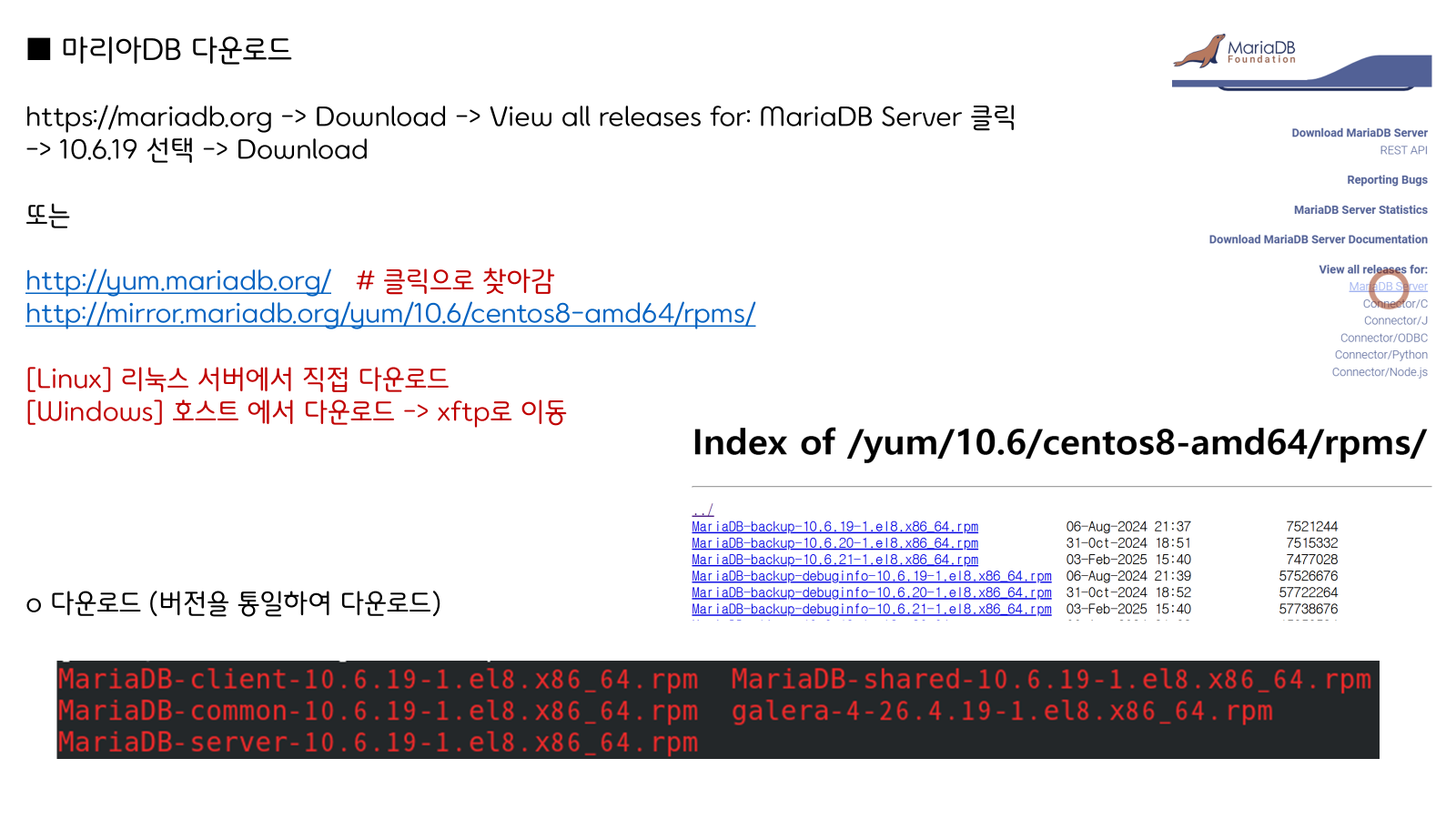
▶ CentOS 8에서 MySQL 데이터베이스를 구축하는 절차는 다음과 같습니다.
1. MySQL 설치
- CentOS 8에서는 기본적으로 MariaDB가 설치되어 있으므로, MySQL을 설치하기 전에 MariaDB를 제거해야 합니다. 다음 명령어를 사용하여 MariaDB를 제거합니다.
sudo dnf remove mariadb mariadb-server -y
- MySQL 저장소를 설치하고 MySQL 서버를 설치합니다.
Bash
sudo dnf install @mysql
sudo dnf install mysql-server -y
2. MySQL 서버 시작 및 활성화
MySQL 서버를 시작하고 시스템 부팅 시 자동으로 시작되도록 설정합니다.
sudo systemctl enable --now mysqld
MySQL 서버의 상태를 확인합니다.
sudo systemctl status mysqld
3. MySQL 보안 설정
mysql_secure_installation 명령어를 사용하여 MySQL 서버의 보안 설정을 진행합니다.
sudo mysql_secure_installation
- 이 명령어는 루트 비밀번호 설정, 익명 사용자 제거, 원격 루트 로그인 비활성화, 테스트 데이터베이스 제거 등의 작업을 수행합니다.
4. MySQL 루트 비밀번호 변경
MySQL에 접속하여 루트 비밀번호를 변경합니다.
sudo mysql -u root -p
- 다음 명령어를 사용하여 루트 비밀번호를 변경합니다.
SQL
ALTER USER 'root'@'localhost' IDENTIFIED BY '새로운_비밀번호';
FLUSH PRIVILEGES;
EXIT;
5. MySQL 방화벽 설정
- 방화벽에서 MySQL 포트(3306)를 열어 원격 접속을 허용합니다.
sudo firewall-cmd --permanent --add-port=3306/tcp
sudo firewall-cmd --reload
6. MySQL 접속 테스트
- MySQL 클라이언트를 사용하여 MySQL 서버에 접속하고 데이터베이스를 생성하는 등 기본적인 작업을 수행하여 정상적으로 작동하는지 확인합니다.
mysql -u root -p
1. MariaDB 내부 액세스 설정
- MariaDB는 기본적으로 로컬 호스트에서의 접속만 허용합니다. 따라서 별도의 내부 액세스 설정은 필요하지 않습니다.
- MariaDB에 접속하여 데이터베이스를 생성하고 사용자를 추가하는 등 기본적인 작업을 수행할 수 있습니다.
sudo mysql -u root -p
2. MariaDB 외부 액세스 설정
- MariaDB에서 원격 접속을 허용하려면 몇 가지 설정을 변경해야 합니다.
- MariaDB 설정 파일 수정:
- /etc/my.cnf.d/mariadb-server.cnf 파일을 수정합니다.
sudo vi /etc/my.cnf.d/mariadb-server.cnf - [mariadb] 섹션에서 bind-address 설정을 0.0.0.0으로 변경하거나 주석 처리합니다. 0.0.0.0은 모든 외부 접속을 허용하는 설정입니다. 특정 IP 주소만 허용하려면 해당 IP 주소를 입력합니다.
- /etc/my.cnf.d/mariadb-server.cnf 파일을 수정합니다.
- MariaDB 재시작:
- MariaDB 서버를 재시작하여 변경된 설정을 적용합니다.
sudo systemctl restart mariadb
- MariaDB 서버를 재시작하여 변경된 설정을 적용합니다.
- 방화벽 설정:
- 방화벽에서 MariaDB 포트(3306)를 열어 외부 접속을 허용합니다.
sudo firewall-cmd --permanent --add-port=3306/tcp
sudo firewall-cmd --reload
- 방화벽에서 MariaDB 포트(3306)를 열어 외부 접속을 허용합니다.
- MariaDB 사용자 권한 설정:
- MariaDB에 접속하여 원격 접속을 허용할 사용자의 권한을 설정합니다.
sudo mysql -u root -p - 다음 명령어를 사용하여 특정 IP 주소 또는 모든 IP 주소에서 접속할 수 있는 사용자를 생성하고 권한을 부여합니다.
- 접속IP주소에 %를 입력하면 모든 IP 주소에서 접속을 허용합니다.
-
SQL
CREATE USER '사용자이름'@'접속IP주소' IDENTIFIED BY '비밀번호';
GRANT ALL PRIVILEGES ON 데이터베이스이름.* TO '사용자이름'@'접속IP주소';
FLUSH PRIVILEGES;
EXIT;
- MariaDB에 접속하여 원격 접속을 허용할 사용자의 권한을 설정합니다.
- MariaDB 설정 파일 수정:
3. MariaDB 원격 접속 테스트
- 원격 클라이언트에서 MariaDB 서버에 접속하여 정상적으로 작동하는지 확인합니다.
mysql -h MariaDB서버IP주소 -u 사용자이름 -p
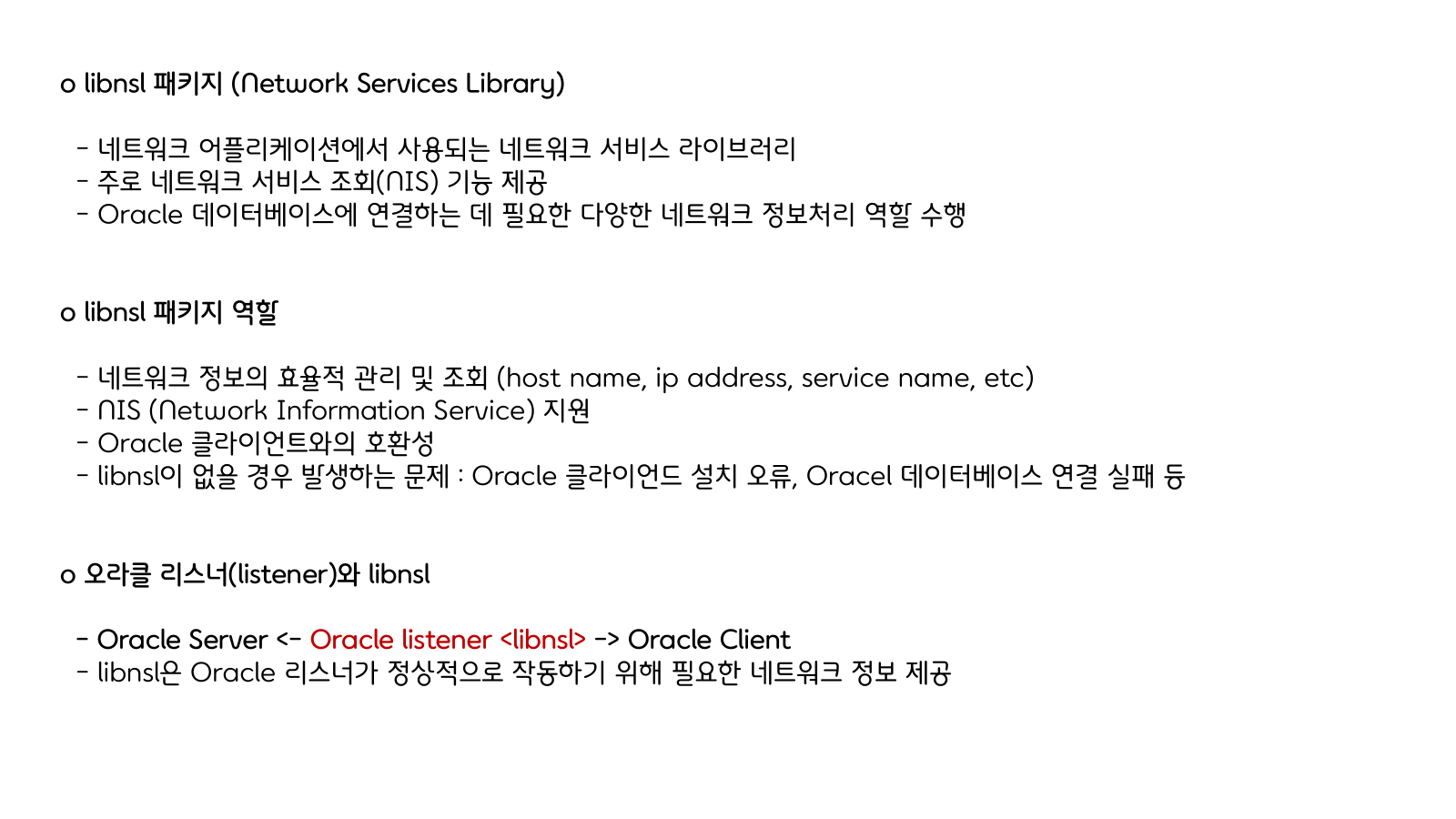
CentOS 8에서 Oracle 11g를 설치하고 액세스하는 절차는 복잡하며, 몇 가지 중요한 사항을 고려해야 합니다. Oracle 11g는 오래된 버전이므로 CentOS 8과의 호환성 문제가 발생할 수 있으며, 보안 취약점이 있을 수 있다는 점을 유념해야 합니다.
1. 필수 패키지 설치 및 환경 설정
- Oracle 11g 설치에 필요한 필수 패키지를 설치합니다.
- binutils, compat-libstdc++-33, elfutils-libelf-devel, gcc, gcc-c++, glibc, glibc-common, glibc-devel, libaio, libaio-devel, libstdc++, libstdc++-devel, make, sysstat, unixODBC, unixODBC-devel
- 이외에도 설치 과정에서 필요한 추가 패키지가 있을 수 있습니다.
- /etc/sysctl.conf 파일을 수정하여 커널 파라미터를 Oracle 권장 설정으로 변경합니다.
- /etc/security/limits.conf 파일을 수정하여 Oracle 사용자 계정의 리소스 제한을 설정합니다.
- Oracle 설치 사용자 및 그룹을 생성합니다. (예: oracle, oinstall, dba)
- Oracle 설치 디렉터리 및 관련 디렉터리를 생성하고 권한을 설정합니다.
2. Oracle 11g 설치 파일 다운로드 및 압축 해제
- Oracle 공식 웹사이트에서 Oracle 11g 설치 파일을 다운로드합니다. (Oracle 계정 필요)
- 다운로드한 설치 파일의 압축을 해제합니다.
3. Oracle 11g 설치
- 압축 해제한 설치 디렉터리로 이동하여 runInstaller 스크립트를 실행합니다.
- Oracle 설치 마법사의 지침에 따라 Oracle 11g를 설치합니다.
- 설치 과정에서 필요한 데이터베이스 설정 및 관리자 비밀번호 등을 입력합니다.
4. 환경 변수 설정
- Oracle 환경 변수를 설정합니다. (ORACLE_HOME, ORACLE_SID, PATH 등)
- .bash_profile 파일 또는 /etc/profile.d/ 디렉터리에 스크립트를 생성하여 환경 변수를 설정할 수 있습니다.
5. Oracle 데이터베이스 시작 및 접속
- Oracle 데이터베이스를 시작합니다.
- sqlplus / as sysdba 명령어를 사용하여 SQL*Plus에 접속합니다.
- STARTUP 명령어를 실행하여 데이터베이스를 시작합니다.
- SQL*Plus 또는 Oracle 클라이언트 도구를 사용하여 Oracle 데이터베이스에 접속합니다.
6. 방화벽 설정
- 방화벽에서 Oracle 데이터베이스 포트(1521)를 열어 외부 접속을 허용합니다.
주의사항:
- Oracle 11g는 오래된 버전이므로 CentOS 8과의 호환성 문제가 발생할 수 있으며, 보안 취약점이 있을 수 있습니다.
- Oracle 설치 및 설정 과정은 복잡하고 오류가 발생하기 쉬우므로, 신중하게 진행해야 합니다.
- Oracle 설치 및 설정 관련 문서를 참고하고, 필요한 경우 Oracle 기술 지원을 받는 것이 좋습니다.
- CentOS 8은 이미 수명이 종료된 운영체제입니다. 가능하면 최신 리눅스 버전에 오라클 최신버전을 설치하는 것을 추천합니다.
'Cloud (클라우드) > 리눅스(Linux)_Fundamentals' 카테고리의 다른 글
| 14-1. 웹서버 (LAMP) (0) | 2025.03.17 |
|---|---|
| 12. Telnet vs. OpenSSH (원격지 시스템 관리) (0) | 2024.11.20 |
| 11. 윈도우 클라이언트 프로토콜 (SSH, FTP) (1) | 2024.02.29 |


댓글 영역